IndexSuite
Profesyonel Dizin Üretim Yazılımı
1. IndexSuite Nedir?
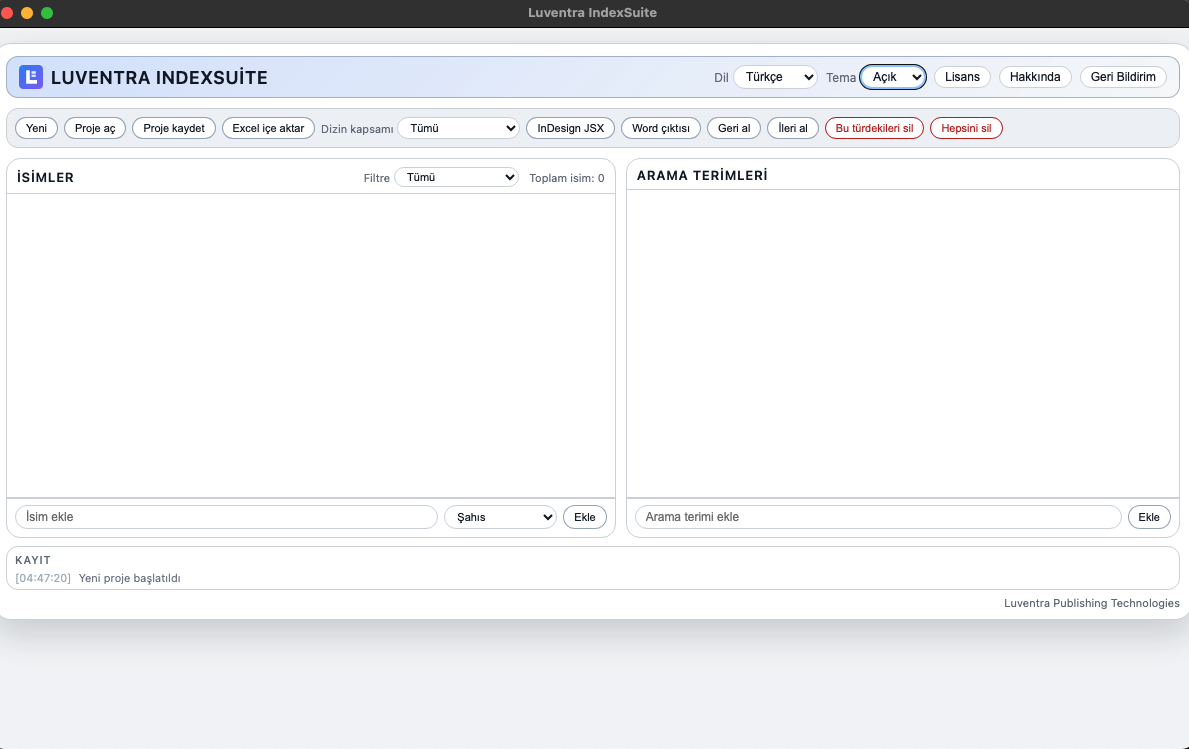
IndexSuite, kitaplar ve uzun metinli yayınlar için profesyonel dizin (index) üretimini hızlandırmak ve standartlaştırmak amacıyla geliştirilmiş bir masaüstü yazılımıdır.
IndexSuite ile;
- Excel veya JSON dosyalarından dizin verisi içe aktarabilir
- İsimleri, kavramları ve terimleri merkezi olarak yönetebilir
- Alfabetik sıralamayı otomatik yaptırabilir
- InDesign için hazır JSX çıktısı alabilir
- Word uyumlu dizin çıktıları üretebilirsiniz
2. Sistem Gereksinimleri
- macOS Monterey (12) veya üzeri
- Intel veya Apple Silicon (M1/M2/M3)
- En az 8 GB RAM (16 GB önerilir)
- Windows 10 veya Windows 11 (64-bit)
- En az 8 GB RAM
3. Kurulum
macOS
.dmg dosyasını açın.Sistem Ayarları → Güvenlik → "Yine de Aç" seçeneğini seçin.
Windows
.exe dosyasını çalıştırın.4. Proje Mantığı
IndexSuite proje tabanlı çalışır.
- Her kitap = 1 Proje
- Proje dosyası
.jsonformatındadır. - Tüm dizin verisi bu tek dosyada tutulur.
Yeni Proje:
Kaydetme:
5. Veri İçe Aktarma (Excel)
IndexSuite’te veri girişi için Excel kullanmak en hızlı yöntemdir. Ancak dosya formatı standartlara uygun olmalıdır.
Zorunlu Excel Dosya Formatı
| Tür (Sütun 1) | İsim (Sütun 2) | Terim 1 (Sütun 3) | Terim 2 (Sütun 4) | Terim 3... |
|---|---|---|---|---|
| kişi | Ahmet Yılmaz | Yılmaz, Ahmet | A. Yılmaz | - |
| kavram | Demokrasi | demokratikleşme | - | - |
- 1. Sütun her zaman Tür olmalıdır.
- 2. Sütun ana başlık/isimdir.
- 3. sütun ve sonrası arama terimleri (varyantlar) içindir.
- Boş hücreler hata vermez.
İçe Aktarma Adımları
.xlsx dosyanızı seçin.6. Manuel Veri Girişi
Yeni İsim
butonuna basın.
- Tür seçin (kişi, kavram vb.)
- İsim alanını doldurun
Terim Ekleme
İlgili ismi seçin.
seçeneğiyle yeni arama terimi girin.
Düzenleme ve Silme
İsim üzerinde Sağ Tık → Düzenle diyerek bilgileri değiştirebilirsiniz.
Sol paneldeki Tür (Category) silindiğinde, bağlı tüm isimler de silinir. Sistem sizi "Emin misiniz?" şeklinde uyarır.
7. Çıktı Alma
InDesign JSX
Profesyonel dizinleme için Adobe InDesign ile entegre çalışır.
Word Uyumlu
Hızlı düzenlemeler ve kelime işlemciler için.
.txt formatında çıktı alınır.Word, LibreOffice ve Google Docs ile tam uyumludur.
8. Demo ve Lisanslama
- Süre 3 gün ile sınırlıdır (cihaz bazlı).
- Süre dolunca Export işlemleri kilitlenir.
- Projeler silinmez.
Lisans Aktivasyonu
menüsünden lisans kodunuzu girin.
Lisans cihaz sayısı ile sınırlıdır. Farklı makinelerde kullanım için destek ekibi ile iletişime geçiniz.
9. Sık Karşılaşılan Sorular
Excel'im açılmıyor / Boş geliyor?
Sütun sırasını kontrol edin. 1. Sütun "Tür", 2. Sütun "İsim" olmalıdır.
İsim kayboldu, nerede?
Projenizi kaydedip tekrar açın. Filtreleme seçeneklerinizi kontrol edin.
InDesign JSX çalışmıyor?
InDesign sürümünüzün JSX komutlarını desteklediğinden emin olun. Dosya uzantısının .jsx olduğunu doğrulayın.